domingo, 7 de agosto de 2011

L!NUX OPENSUSE DENGAN TAMPILAN WINDOWS7

Secara umum saya pribadi tidak memiliki kendala berarti dengan sistem menu dan berbagai macam tampilan sistem Linux, apalagi sekarang tampilan Linux memiliki berbagai variasi yang menarik. Hal berbeda saya alami  sewaktu masih bekerja di Tanjung Priok dan melakukan migrasi sistem dari Windows ke Linux, ada beberapa kendala minor terkait dengan tampilan yang dianggap berbeda dengan tampilan Windows.
Untuk mengatasi hal seperti itu biasanya saya menggunakan sedikit trik, antara lain dengan mengganti baju (tampilan) Linux menjadi mirip dengan Windows. Untuk contoh kali ini saya menggunakan Linux openSUSE 11.4 64 bit dengan desktop environment Gnome. Hal yang sama sudah saya ujicoba pada Linux Fedora, LinuxMint dan Ubuntu, panduannya akan saya tuliskan pada artikel selanjutnya.

Bagi rekan-rekan yang bermaksud melakukan hal yang sama, silakan ikuti panduan berikut ini :
  1. Download file themes untuk Windows 7 melalui link berikut ini : http://mirror.linux.or.id/linux/etc/. Ambil file Win2-7Pack_v6.5_Multilang_Aero.tar.lzma.
  2. Ekstrak ke folder lokal  dengan memilih menu Klik kanan, Extract Here.
  3. Jalankan file GUIInstall.sh. Hati-hati jangan tertukar dengan file GUIUninstall.sh :-P
  4. Ikuti wizard yang diberikan. Saya mendapat peringatan bahwa ada kemungkinan themes ini tidak cocok dengan openSUSE 11.4 karena developernya melakukan testing pada openSUSE versi sebelumnya. Meski demikian saya proof test tidak ada masalah
  5. Dalam sekejap, tampilan akan berubah menjadi model Windows 7. Hanya satu yang belum berubah yaitu menu Start. Silakan logout untuk memastikan update tampilan yang dilakukan


Khusus untuk start menu, silakan ikuti panduan berikut untuk mengubahnya agar semakin mirip dengan model menu Windows 7 :
    1. Buka Open Build Services (OBS) : http://software.opensuse.org/search
    2. Klik pada pilihan Search Options dan berikan tanda centang pada pilihan Include users’ home projects
    3. Ketik “Gnomenu” pada kotak pencarian (tanpa tanda kutif)
    4. Pilih 1-Click-Install
    5. Jika sudah selesai terinstall, klik kanan pada bagian panel bar, kemudian pilih “Add to Panel”, pilih Gnomenu
    6. Klik kanan pada Gnomenu yang baru ditambahkan, pilih properties dan lakukan setting sesuai keinginan. Lihat pada contoh gambar berikut :
Lumayan untuk membuat para fans Windows di kantor beradaptasi dengan Linux secara bertahap.
Beberapa rekan yang skeptis bilang ke saya, “Nggak sanggup beli Windows ya, sampai-sampai menyamarkan tampilan” :-P . Saya menerima pendapat itu dengan baik karena memang demikian adanya, hehehe…
Original: http://vavai.com/2011/07/17/linux-dengan-tampilan-windows-7-opensuse-seven/
Semoga artikel bermanfaat dan jangan lupa kunjungi forum binushacker:

terça-feira, 26 de julho de 2011

Mengganti Template dengan Template yang disediakan blogger

Berikut cara-cara untuk mengganti template dengan template yang telah disediakan blogger:
  1. Silahkan login ke blogger dengan ID anda.
  2. Klik Rancangan.  rancangan
Klik menu Perancang Template. Selanjutnya akan muncul jendela perancang template blogger.


perancang template

  1. Klik pada pilihan template yang tersedia (saat tartikel ini ditulis template yang terdia berjumlah 6 template). Selain itu, anda dapat pula memilih background atau gambar latar belakang dari template tersebut. Jika sudah cocok dengan salah satu template,  klik APPLY TO BLOG. blogger template designer
  2. Selesai.

Mengganti Template dengan template dari penyedia template

Berikut cara-cara untuk mengganti template dengan template dari penyedia template :
  1. Download terlebih dahulu template yang anda sukai pada website penyedia template blog gratis. Salah satu contoh anda bisa download di blogger templates.
  2. File template yang didownload, biasanya masih dalam bentuk terkompresi (zip atau rar), oleh karenanya anda perlu mengekstrak atau menguraikan file tersebut dengan software ekstraktor seperti WinZip atau WinRar, Namun jika anda tidak memiliki software tersebut, anda bisa mengekstraknya secara online di Wobzip. ekstrak template
  3. Yang nanti di upload atau di unggah ke blogger hanyalah file yang berekstensi .xml.
  4. Silahkan login ke blogger dengan ID anda.
  5. Klik Rancangan. rancangan
  6. Klik menu Edit HTML. edit html
  7. Disarankan untuk membuat backup terlebih dahulu, klik pada tulisan Download Template Lengkap. download template lengkap
  8. Klik tombol Browse.., pilih file template yang tadi didownload dan telah diekstrak ( file ekstensi .xml saja ). Kemudian klik tombol Unggah.
    unggah template
  9. Apabila ada muncul peringatan tentang widget, klik pada tombol PERTAHANKAN WIDGET. pertahankan-widget
  10. Selesai.
Kini tampilan blog anda  lebih terasa fresh dibanding sebelumnya
Selamat mencoba!

quarta-feira, 20 de outubro de 2010

OINSA ATU KOPY DOCUMENTO LIU HUSI TERMINAL

Maluk sira ita hakarak copy ita nia documento ruma, ita kopy husi dalan terminal mos diak e depois ninia lalaok mak sei tuir mai ne'e :
1. klik iha star ba Accessories----terminal
2. Depois ketik sudo su + Enter
3. Tau password
4. Depois tama root: ketik cd /me tab / tau usb nia naran + Enter
5. ketik: Cp -R *. /home/ubuntu/Desktop/ depois ketik folder nia naran lalu Enter
6. ketik Chamod -Rfugo+rwx depois ketik folder nia naran Enter

MANEIRA INSTALL UBUNTU 9:10 KARMIC KOALA

 Ba Maluk sira nebe mak seidauk hatene instalasaun kona ba ubuntu 9: 10 ba    nia komputador, karik ninia langka-langka mak tuir mai ne'e

            Kriteria : Ba ba maluk sira presica ubuntu 9:10 dekstop iso image ne'ebe   tuir lolos kedas ninia arsitek ita nia computer ( 1396 ka amd 64 ) no bele Download husi ne'e wainhira ita nia download hotu ona, sunu iso image ne'e ho aplikasi CD / CVD ita nia Burning Favorit ( Nero, CD Burner Xp ROXIO ba cd blank ho spead 8x.

Hili (Pilih) Lian ne'ebe ita hakarak........

Hili (Pilih) opsaun daruak “Install Ubuntu” no hanehan  tombol “enter”…

Hein (Tunggu) too CD tau iha RAM .....

Ita sei hare wallpaper iha tempo hirak nia laran, bainhira installer mosu, ita sei bele hili lian ne'ebe ita hakarak ba prosesu hotu atu halo instalasaun Klik iha  tombol “Forward” no sei tutan tan  mai …

Layar ba daruak sei hatudu mapa mundo tempu husi ita nia sistema komputador sei uza hili fatin (lokasi) ne'ebe ita hatudu ona, ita mos bele hili fatin ( lokasi ) uza dropdow

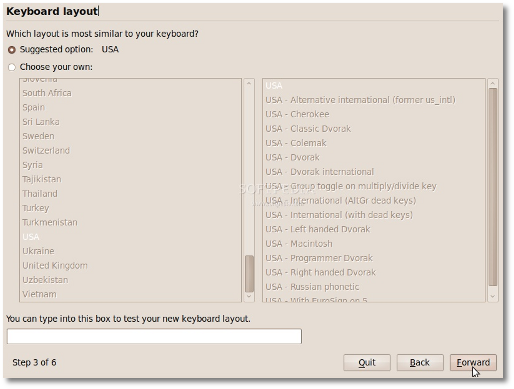
Ita nia test keyboard
Iha  layar ba dala tolu, ita bele hili layar keyboard ne'ebe ita hakarak, maibe  layout default normalmente ida ne'ebe bai-bain uja. Klik tombol “Forward” Quando konfigurasaun keyboard ita hetan hotu ona.


Bainhira ita hakarak halakon sistema operasaun ne'ebe iha, ka hard drive mamuk no ita hakarak halo instalasaun otomatis halo partisaun ( partisi ) hard drive. Hili opsaun ba daruak. uja“Use the entire disk”.


Iha layar ne'e ita tenke hatama data ne'ebe los tuir ninia afirmasaun. Ense ba koluna ne'ebe iha ho ita nia naran original naran ne'ebe ita hakarak ba login iha OS ubuntu ( Ho naran User name ) ne'ebe presisa iha sistema login. password ho komputer nia naran otomatikamente hakerek tiha ona ( maibe ita bele troka ) Iha etapa ne'e iha opsaun ho naran “Log in automatically”. Bainhira koluna hili ne'e ita centang maka ita sei login otomaticamente ba ubuntu Dekstop . Klik tombol “Forward” atu kontinua klik tombol " install " atu hahu prosesu instalasaun.…

Klik tombol “Install” atu halao prosesu instalasaun …

Operating Sistema Ubuntu 9.10 (Karmic Koala) atu install dau-daun …

iha minuto 10-18 depende ba tspesifikasun komputador pop-up window sei mosu, fo hatene ba ita katak instalasaun hotu ona ita presisa halo restart komputador atu hare sistema opersaun ubuntu lao,  agora. Klik tombol “Restart now”…

CD sei hasai husi  CD ROM, depois hanehan  tombol “Enter” atu komputador reboot. sei reset, iha tempu balun nia laran ita sei hare  Ubuntu boot splash no  Xsplash…


Iha layar login, klik iha username no hatama ninia password. Klik Log in ka  tombol enter…

Halo Favor usa ita nia  Ubuntu 9.10 …

OINSA ATU SET PRINTER LIU HUSI SAMBA

Ba Maluk sira ne'ebe hakarak print ita nia documento ita mos bele tur iha ita nia fatin mak bele print deit mos diak maske iha ita nia fatin ne'e printer laiha, depois ninia lalaok mak sei tuir mai ne'e

1. Klik start ba System--- Administration
2.klik printer
3. klik Server setting
4. klik Basic server setting
- antik tiha show printer
- antik Share
- antik Allow printer
Depois klik applay, klik dalan 2 Refresh.

NB: ( Tenque liga Fiu Jaringan nia )

domingo, 17 de outubro de 2010

***Haluhan Password Computador nia ****

                     
- Restar Komputador
- Hanehan Esc dala tolu
- Pois muda anak panah ba kraik pois hili  Recovery mode. + enter
- ketik root /home / username
- ketik ls + Enter
- ketik password foun+ Enter
- New password : tau password foun nafatin
- pois Restar computador /root